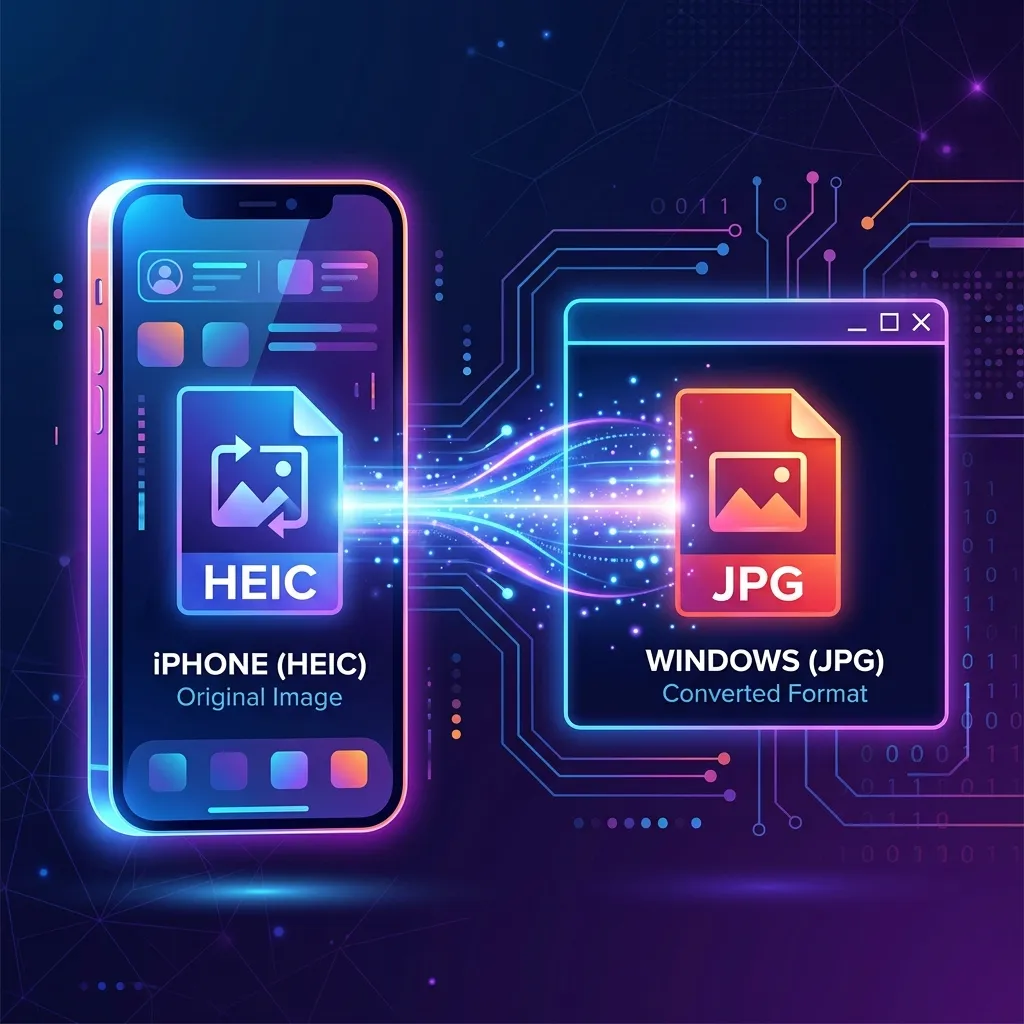
Alors que nous avançons en août 2026, les utilisateurs d'iPhone continuent de capturer de superbes photos au format HEIC (High Efficiency Image Container). Depuis qu'Apple a introduit le format HEIC avec iOS 11 comme option par défaut pour économiser de l'espace sans sacrifier la qualité, des millions de fichiers sont partagés quotidiennement. Pourtant, un problème majeur de compatibilité persiste : si vous essayez d'ouvrir ou de visualiser un fichier `.heic` directement dans Google Chrome, Mozilla Firefox ou Microsoft Edge, vous obtiendrez probablement un écran blanc ou une icône de fichier corrompue.
La raison sous-jacente de ce problème est liée aux lourdes redevances de brevet et aux restrictions de licence entourant le codec d'image/vidéo HEVC. En raison de ces litiges de brevet, les principaux moteurs de rendu de navigateur (à l'exception de Safari d'Apple) ont toujours refusé d'intégrer des capacités de décodage HEIC natives. Par conséquent, lorsque les développeurs web ou les utilisateurs ordinaires doivent afficher, inspecter ou convertir ces images, ils sont souvent contraints d'installer des logiciels complexes ou de téléverser leurs photos personnelles sur des serveurs distants.
Pour résoudre ce problème de manière simple et sécurisée, notre utilitaire gratuit en ligne Visualisateur HEIC en Ligne vous permet d'ouvrir, d'inspecter et d'afficher vos images d'iPhone dans n'importe quel navigateur moderne. Il fonctionne à 100% côté client (localement), ce qui garantit que vos photos restent en mémoire et ne quittent jamais votre appareil physique. Si vous avez également besoin d'un convertisseur par lots rapide, vous pouvez utiliser notre outil complémentaire iPhone Photo Fixer pour convertir vos fichiers instantanément.
La Limite Native des Navigateurs : Pourquoi Chrome et Firefox Bloquent le HEIC
Dans le paysage technologique du web en 2026, nous avons été témoins de progrès impressionnants dans les capacités des navigateurs. Les standards web modernes prennent en charge le rendu haute performance, les shaders avancés et de puissantes API locales. Cependant, la compatibilité des formats d'image est fortement influencée par des conditions de brevet propriétaires. Le format HEIC repose sur la norme de compression HEVC (H.265), détenue par un consortium de titulaires de brevets.
Alors qu'Apple fait partie de ce consortium de brevets et peut intégrer le décodage natif dans l'ensemble de son écosystème, les projets open source comme Chromium (qui propulse Google Chrome, Microsoft Edge et Opera) et Firefox doivent s'acquitter de lourdes taxes pour intégrer des décodeurs HEVC natifs. Pour les organisations vouées aux standards ouverts du web, ces barrières de licence sont inacceptables. Même si des formats alternatifs comme AVIF et WebP ont obtenu une compatibilité universelle et offrent une efficacité de compression comparable, l'appareil photo de l'iPhone continue d'exporter les photos au format HEIC par défaut.
Cet écart laisse des milliards d'utilisateurs sans solution simple. Lorsque vous transférez une photo HEIC depuis un iPhone vers un PC Windows ou un appareil Android et essayez de la faire glisser dans Chrome ou Firefox, le navigateur réagit comme si le fichier était corrompu. Étant donné que le navigateur web est souvent notre principal outil pour visualiser les documents et médias, cette restriction crée un goulot d'étranglement majeur au quotidien.
Les Inconvénients des Convertisseurs HEIC Traditionnels
Lorsque les utilisateurs découvrent que leur navigateur par défaut ne peut pas afficher les fichiers HEIC, ils cherchent des solutions de contournement rapides. Les solutions traditionnelles se répartissent généralement en deux catégories : installer un logiciel de bureau dédié ou utiliser un convertisseur en ligne basé sur le cloud. Malheureusement, ces deux approches présentent des inconvénients majeurs.
- Risques Majeurs de Confidentialité : Les convertisseurs cloud exigent que vous téléversiez vos fichiers sur leurs serveurs distants. Vos photos personnelles, qui contiennent des métadonnées géographiques et des détails personnels confidentiels, sont traitées sur des serveurs échappant à votre contrôle, vous exposant à des fuites de données.
- Logiciels Encombrants et Malwares : Installer des convertisseurs spécialisés ou des utilitaires de gestion de photos sur votre PC peut introduire des logiciels publicitaires (bloatwares), des barres d'outils indésirables ou même des logiciels malveillants. Beaucoup d'applications de bureau intègrent de la publicité intrusive ou limitent les conversions gratuites.
- Limites d'Utilisation et Abonnements : De nombreux convertisseurs web limitent la taille des fichiers ou le nombre de conversions gratuites simultanées, exigeant des abonnements payants pour lever ces restrictions.
Avantages Majeurs de Nos Outils en Ligne Locaux
Chez ni18, nous croyons qu'il ne devrait pas être nécessaire de sacrifier sa confidentialité ou d'installer des logiciels indésirables pour afficher de simples images. Notre suite d'outils média offre une solution élégante, rapide et sécurisée.
- 🔒 Confidentialité 100% Côté Client : Tout le traitement des fichiers s'effectue localement dans la mémoire sécurisée et isolée de votre navigateur. Aucun fichier n'est téléversé, envoyé ou mis en cache sur nos serveurs. Vos données personnelles ne quittent jamais votre appareil.
- ⚡ Aucune Installation Requise : Évitez d'installer des logiciels encombrants. Ouvrez simplement la page de l'outil, glissez-déposez vos photos et visualisez-les instantanément. Notre outil fonctionne de manière transparente sur Windows, Linux, Android et macOS.
- 🚀 Performances Optimales : Grâce à un code JavaScript optimisé et des API web modernes, notre utilitaire analyse les conteneurs HEIC à la volée, vous permettant d'effectuer des zooms, des rotations et d'examiner chaque détail en haute résolution en quelques secondes.
- 🌐 Compatibilité Multi-Navigateur : Notre lecteur d'images fonctionne sur tous les navigateurs modernes : Google Chrome, Mozilla Firefox, Microsoft Edge, Safari ou Brave.
Guide Étape par Étape : Comment Visualiser et Convertir Vos Images HEIC
Suivez ces étapes simples pour visualiser en toute sécurité vos photos HEIC iPhone sur n'importe quel PC ou navigateur.
- Ouvrez l'utilitaire Visualisateur HEIC en Ligne dans le navigateur de votre choix.
- Glissez et déposez votre fichier `.heic` directement sur la zone de dépôt dédiée, ou cliquez sur "Sélectionner un fichier" pour parcourir les dossiers de votre ordinateur.
- Notre décodeur local traite immédiatement le conteneur de l'image et affiche un aperçu haute résolution sur votre écran. Vous pouvez utiliser les boutons intégrés pour effectuer un zoom avant/arrière ou faire pivoter l'image.
- Vous devez enregistrer la photo ? Cliquez sur le bouton "Exporter" ou "Enregistrer" pour télécharger un format universellement pris en charge comme PNG ou JPEG. Pour convertir plusieurs images simultanément, utilisez notre outil par lots dédié iPhone Photo Fixer.
Conseils de Pro pour Gérer Vos Images iOS sur Windows PC
Travailler d'un écosystème à l'autre peut s'avérer complexe. Voici quelques conseils avancés pour optimiser votre flux de production de photos en 2026 :
- Configurer l'Appareil Photo de l'iPhone : Si vous préférez la compatibilité maximale au gain d'espace de stockage, vous pouvez configurer iOS pour enregistrer vos photos en JPG. Allez dans Réglages -> Appareil photo -> Formats et sélectionnez "Le plus compatible". Notez que cela augmentera la taille de vos fichiers.
- Conversion Automatique Lors du Transfert : Dans les paramètres de l'application Photos d'iOS (Réglages -> Photos -> Transfert vers Mac ou PC), assurez-vous que l'option "Automatique" est sélectionnée. Cela indique à iOS de convertir automatiquement vos photos HEIC en JPG lors du transfert via un câble USB.
- Opter pour le Traitement de Lot Local : Pour les développeurs web recevant des centaines de fichiers utilisateurs, implémenter un script local de conversion HEIC vers WebP/PNG directement dans le navigateur de l'utilisateur avant l'envoi peut considérablement alléger la charge serveur et éviter les frais de licence.
Conclusion : Reprenez le Contrôle de Vos Médias et de Votre Confidentialité
Les conflits de compatibilité entre les formats d'image d'Apple et les spécifications des navigateurs modernes ne devraient pas freiner votre productivité. Au lieu de téléverser vos photos personnelles sur des serveurs distants inconnus, privilégiez des solutions locales et sécurisées. Essayez notre Visualisateur HEIC en Ligne gratuit et profitez d'une solution rapide, sans frais et extrêmement sécurisée.
Lancer le Visualisateur HEIC →
Foire Aux Questions
Pourquoi Google Chrome et Mozilla Firefox ne peuvent-ils pas afficher les fichiers HEIC de manière native ?
Le format HEIC utilise la technologie d'encodage vidéo brevetée HEVC (H.265). En raison des redevances élevées et des modalités de licence complexes demandées par le consortium de brevet, les moteurs open source comme Chromium et Gecko (Firefox) refusent d'intégrer des décodeurs natifs, contrairement à Safari d'Apple qui gère nativement ces fichiers.
Est-il sûr d'utiliser des convertisseurs HEIC en ligne pour traiter des photos privées ?
Beaucoup de convertisseurs en ligne nécessitent de téléverser vos fichiers sur des serveurs tiers. Cela pose de graves problèmes de confidentialité, car vos photos personnelles pourraient être stockées, analysées ou compromises. Nos outils s'exécutent entièrement côté client (localement dans votre navigateur), vos photos sont donc converties localement et ne transitent jamais sur Internet.
Le Visualisateur HEIC en Ligne fonctionne-t-il hors ligne ?
Tout à fait ! Puisque l'ensemble du moteur de rendu et de conversion est écrit en JavaScript moderne et léger, une fois la page chargée et mise en cache par votre navigateur, vous pouvez utiliser l'utilitaire complètement hors ligne, sans connexion Internet active.
Quelle est la différence entre le Visualisateur HEIC et iPhone Photo Fixer ?
Le Visualisateur HEIC est conçu pour ouvrir, inspecter, faire pivoter et examiner des photos individuelles via des contrôles interactifs. L'outil iPhone Photo Fixer est quant à lui optimisé pour les conversions par lots de haut rendement, vous permettant de convertir rapidement plusieurs photos HEIC en JPEG ou PNG en même temps.
Comment exporter mes fichiers HEIC au format JPG ?
Faites simplement glisser votre photo HEIC dans notre visualiseur ou convertisseur local, et utilisez le panneau d'exportation pour choisir le format souhaité (JPEG ou PNG). La conversion s'effectue instantanément en mémoire, vous permettant de télécharger l'image finale immédiatement.